
ابدأ هنا
أنشئ حسابك ومساحة عملك
أنشئ حسابًا في إيكونوڤا بالبريد الإلكتروني أو عبر Google أو Microsoft، وتحقّق منه، وأجب عن أسئلة البداية الثلاثة، ثم افتح مساحة العمل التي تُنشأ مع الحساب.
عندما تنشئ حسابًا، تُنشأ مساحة عملك معه. وفي نهاية هذه الصفحة سيكون لديك حساب تستطيع تسجيل الدخول إليه، وستكون قد أجبت عن الأسئلة الثلاثة التي تطرحها البوابة عند أول تسجيل دخول، وستجد نفسك في الرئيسية داخل مساحة عمل خاصة بك، وعليها اشتراك تجريبي. يستغرق ذلك نحو خمس دقائق، يذهب معظمها في انتظار رسالة بريد إلكتروني واحدة.
ما تحتاج إليه
- عنوان بريد إلكتروني تستطيع قراءة رسائله، أو حساب Google أو Microsoft تستطيع تسجيل الدخول إليه.
- متصفح. يفتح تسجيل الدخول عبر Google و Microsoft نافذة صغيرة؛ وإذا حظرها متصفحك، يكتمل تسجيل الدخول في التبويب نفسه.
الخطوات
الخطوة 1: افتح صفحة إنشاء الحساب
افتح /auth/sign-up، أو اختر إنشاء حساب في صفحة تسجيل الدخول. عنوان النموذج
إنشاء حساب، وتحته السطر سجّل باستخدام. وفي أثناء الفترة التجريبية الخاصة بالبوابة، تقرأ الصفحة اطلب الوصول بدلًا من ذلك، وينتهي النموذج بزر اطلب الوصول؛ ثم يُعتمد حسابك قبل أن تستطيع تسجيل الدخول. يطلب النموذج اسم المستخدم
والاسم الكامل والبريد الإلكتروني وكلمة المرور، وينتهي بزر
إنشاء الحساب. وتحت الفاصل أو يوجد الزرّان Google و Microsoft.
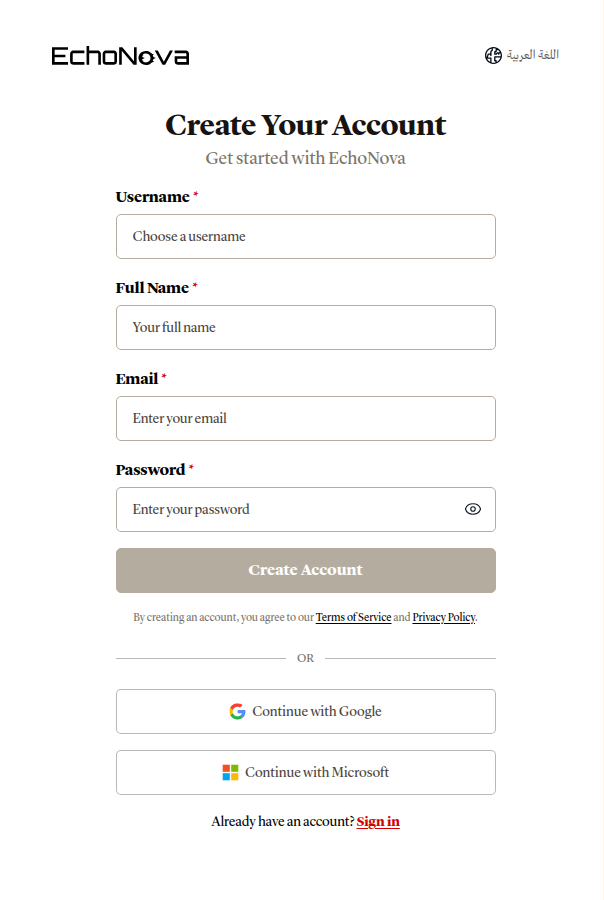
اختر طريقة تسجيل الدخول هنا. يحتفظ الحساب بالطريقة التي أُنشئ بها، ولا يرتبط عنوان البريد الإلكتروني الواحد إلا بحساب واحد. راجع طرق تسجيل الدخول.
الخطوة 2: أنشئ الحساب بالبريد الإلكتروني
املأ الحقول الأربعة. الاسم الكامل هو الاسم الذي ترحّب بك به البوابة، والاسم الذي تحمله مساحة عملك، فاكتبه كما تريد أن تُعرف. وأثناء كتابة كلمة المرور تظهر تحت الحقل قائمة بخمس قواعد، ولا يتفعّل زر إنشاء الحساب إلا عندما تتحقق القواعد كلها. والضغط عليه يعني موافقتك على شروط الخدمة وسياسة الخصوصية، كما يذكر السطر الذي تحت الزر.
تتحول الصفحة إلى تم إرسال رمز التحقق إلى بريدك الإلكتروني. تجد قواعد الحقول، وقواعد كلمة المرور، ورسائل البريد الإلكتروني المكرر في طرق تسجيل الدخول.
الخطوة 3: تحقّق من بريدك الإلكتروني
افتح الرسالة التي يبدأ عنوانها بعبارة رمزك في إيكونوڤا، فالأرقام الستة في العنوان نفسه. اقرأها، ثم اكتبها في صفحة أكّد بريدك الإلكتروني، واضغط تحقق من البريد الإلكتروني. ويفتح الزر صفحة التحقق في الرسالة الصفحة نفسها. تعرض الصفحة تم التحقق من البريد الإلكتروني!، ويفتح زر الانتقال إلى تسجيل الدخول صفحة تسجيل الدخول. لا يستطيع الحساب تسجيل الدخول حتى يُقبل الرمز. تجد إعادة الإرسال، ومدة صلاحية الرمز، وكل رسائل التحقق في طرق تسجيل الدخول.
الخطوة 4: أو تابع عبر Google أو Microsoft
اضغط Google أو Microsoft بدلًا من ملء النموذج. اختر الحساب في النافذة التي تُفتح، فتُغلق النافذة ويُنشأ الحساب من الاسم والبريد الإلكتروني اللذين يرسلهما المزوّد، دون رمز تكتبه. وأول ما تراه بعد ذلك هو الاستبيان في الخطوة 5. راجع طرق تسجيل الدخول.
الخطوة 5: أجب عن الأسئلة الثلاثة
يفتح أول تسجيل دخول لحساب جديد استبيانًا قصيرًا، فيه سؤال واحد في كل شاشة، وفي أسفل الشاشة نقاط تبيّن في أي الشاشات الثلاث أنت.
| الشاشة | السؤال | اختر |
|---|---|---|
| 1 | كيف عرفت عن إيكونوڤا؟ | واحدًا من: الأصدقاء أو الدراسة، في الأخبار، نشرة بريدية أو مدونة، من العمل، بودكاست، Google، Facebook، YouTube، X، TikTok، LinkedIn، Instagram، لا أتذكر، غير ذلك |
| 2 | أيّ مما يلي يصفك أكثر؟ | واحدًا من: استخدام شخصي، صانع محتوى، شركة محتوى، مؤدٍّ صوتي، مهندس، مسوّق، التعليم، غير ذلك |
| 3 | ماذا تودّ أن تفعل مع إيكونوڤا؟، ومعه اختر كل ما ينطبق | أيًّا مما يلي: تحويل الكلام إلى نص، تحويل النص إلى كلام، تنقية الصوت، استنساخ الصوت، EchoReader، وكلاء الذكاء الاصطناعي |
اختر إجابة واضغط التالي؛ يبقى زر التالي معطّلًا حتى تختار إجابة في الشاشة. ويعيدك زر رجوع إلى الشاشة السابقة مع الاحتفاظ بإجابتك. وفي الشاشة الثالثة يصبح اسم الزر ابدأ؛ اضغطه فيظهر عليه جارٍ الحفظ... لحظة، ثم تُفتح الرئيسية.
لا تغيّر إجاباتك ما تقدّمه لك البوابة. فكل حساب يحصل على الصفحات نفسها مهما اختار.
الخطوة 6: تعرّف على مساحة عملك
أنت الآن في الرئيسية، داخل مساحة العمل التي أُنشئت مع حسابك. وهي تحمل اسمك بالصيغة الإنجليزية Your name's workspace، مأخوذًا من الاسم الكامل الذي كتبته، أو من الاسم الذي يحمله حسابك في Google أو Microsoft. أنت المالك لها، وعليها اشتراك تجريبي برصيد الخطة التجريبية ومن دون حد زمني، وهي مساحة العمل التي يفتحها كل تسجيل دخول.
لا تعرض صفحات البوابة اسم مساحة العمل في أي مكان. يُحدَّد الاسم مرة واحدة عند إنشاء الحساب، ولا يمكن حذف مساحة العمل التي أُنشئت عند إنشاء الحساب. تجد الصورة الكاملة في مساحات العمل.
للحصول على أفضل نتيجة
يصبح الاسم الكامل اسمَ مساحة عملك، والاسمَ الذي تحيّيك به الرئيسية، ولا يُحدَّد إلا مرة واحدة. فاكتب الاسم الذي تريد أن تُعرف به.
الموصى به
- الاسم الكامل بالقيمة
Sara Ahmed، فتصبح مساحة العمل Sara Ahmed's workspace.
الأقل فاعلية
- الاسم الكامل بالقيمة
sara123، فتصبح مساحة العمل sara123's workspace، وتحيّيك البوابة باسم sara123.
مثال تطبيقي
تفتح سارة /auth/sign-up، وتكتب في اسم المستخدم القيمة sara.ahmed، وفي
الاسم الكامل القيمة Sara Ahmed، ثم بريد عملها الإلكتروني وكلمة مرور تتحقق
معها القواعد الخمس كلها، وتضغط إنشاء الحساب. وبعد دقيقة تقرأ
الأرقام الستة في الرسالة وتكتبها، فترى تم التحقق من البريد الإلكتروني!
وتسجّل الدخول. يُفتح الاستبيان، فتختار
من العمل، ثم مهندس، ثم تحويل النص إلى كلام وتحويل الكلام إلى نص،
وتضغط ابدأ. تُفتح الرئيسية وفيها صباح الخير، Sara والسطر
اكتب شيئًا واسمعه بصوت من هنا. أضف تسجيلًا واقرأه كنص، أو نظّف صوته. وتكون
مساحة عملها Sara Ahmed's workspace قد أُنشئت، وهي المالك لها، وعليها
اشتراك تجريبي.
ماذا يحدث بعد ذلك
- كل تسجيل دخول لاحق ينقلك مباشرة إلى الرئيسية، أو إلى الصفحة التي كنت تحاول الوصول إليها.
- رصيد الفترة التجريبية جاهز للاستخدام. يعرض الشريط الجانبي ما استُخدم منه من الإجمالي، ويفتح الاشتراك والفوترة في قائمة المستخدم الصفحة التي تعرض رصيد الفترة التجريبية. راجع اختر خطتك أو غيّرها.
- تجد اسمك وكلمة المرور والمظهر في إعدادات الحساب؛ راجع الحساب والملف الشخصي.
الحدود
| الحد | القيمة | ينطبق على |
|---|---|---|
| اسم المستخدم | من 3 إلى 128 حرفًا؛ أحرف صغيرة وأرقام و - و _ و . |
إنشاء حساب بالبريد الإلكتروني |
| الاسم الكامل | من 2 إلى 100 حرف | إنشاء حساب بالبريد الإلكتروني |
| كلمة المرور | 8 أحرف على الأقل، فيها حرف كبير واحد، وحرف صغير واحد، ورقم واحد، ورمز خاص واحد | إنشاء حساب بالبريد الإلكتروني |
| رمز التحقق | 6 أرقام، صالح لمدة يوم واحد | التحقق من البريد الإلكتروني |
| الاستبيان | ثلاث شاشات؛ تقبل الشاشتان 1 و 2 إجابة واحدة، وتقبل الشاشة 3 إجابة واحدة أو أكثر | أول تسجيل دخول |
| مساحات العمل المُنشأة عند إنشاء الحساب | واحدة، تحمل اسمك | كل حساب |
| الفترة التجريبية | بلا حد زمني؛ تنتهي عندما تدفع مقابل خطة | أول اشتراك لمساحة العمل |
حل المشكلات
يوجد حساب بهذا البريد الإلكتروني بالفعل.
لهذا العنوان حساب بالفعل، أيًّا كانت الطريقة التي أُنشئ بها. سجّل الدخول بذلك الحساب، أو استخدم عنوانًا آخر. تجد الجدول الكامل لحالات التكرار في طرق تسجيل الدخول.
حدث خطأ ما. يرجى المحاولة مرة أخرى.
تعذّر حفظ الاستبيان. اضغط ابدأ مرة أخرى. وإذا فشل الحفظ مجددًا، افتح /home
من شريط العنوان؛ وسيُطرح عليك الاستبيان من جديد عند تسجيل دخولك التالي، إلى أن
يُحفظ.
تظهر الأسئلة الثلاثة مرة أخرى عند تسجيل الدخول التالي
لم يُضغط زر ابدأ، أو فشل الحفظ. أجب في الشاشات الثلاث واضغط ابدأ مرة أخرى؛ فالاستبيان المكتمل لا يُطرح مجددًا.
تُفتح صفحة تسجيل الدخول بدلًا من الاستبيان
لم يُتحقَّق من بريدك الإلكتروني بعد، أو لم يكتمل تسجيل الدخول. أكمل الخطوة 3، ثم سجّل الدخول. تجد كل رسائل تسجيل الدخول في طرق تسجيل الدخول.
الأسئلة الشائعة
هل يمكنني تخطي الاستبيان؟
لا يوجد زر للتخطي؛ ليس في الصفحة إلا رجوع والتالي وابدأ. اختر إجابة في كل شاشة واضغط ابدأ؛ لن يستغرق ذلك أكثر من دقيقة.
هل يمكنني تغيير اسم مساحة عملي لاحقًا؟
لا. يُحدَّد الاسم مرة واحدة من الاسم الذي أنشأت به حسابك. راجع مساحات العمل.
هل يظهر الاستبيان لحسابات Google و Microsoft؟
نعم. كل حساب جديد يجيب عن الأسئلة الثلاثة عند أول تسجيل دخول له، أيًّا كانت الطريقة التي أُنشئ بها.
ماذا تتيح لي الفترة التجريبية؟
كل ما تقدّمه البوابة، وتُدفع تكلفته من رصيد الخطة التجريبية، دون حد زمني. راجع اختر خطتك أو غيّرها.
صفحات ذات صلة
- طرق تسجيل الدخول: كل حقل ورسالة وحد في إنشاء الحساب والتحقق وإعادة تعيين كلمة المرور
- مساحات العمل: ما تضمه مساحة العمل ومن يشاركك فيها
- جولة في الصفحة الرئيسية: الصفحة التي تصل إليها
- دليل البدء: ملفك الصوتي الأول: أول ما تفعله في مساحة عملك الجديدة
- المصادقة الثنائية: أضف رمزًا من تطبيق المصادقة إلى تسجيل دخولك