
الوكلاء
Intercom
اربط مساحة عمل Intercom ببيانات اعتماد تطبيقك الخاص في Intercom ليرد الوكيل على المحادثات كزميل تختاره، ويحوّل المحادثة إلى فريقك بوسمها عند الحاجة.
اربط مساحة عمل Intercom فيرد عليها وكيل على محادثاتها. تصل إلى الوكيل كل محادثة جديدة يبدأها مستخدم وكل رد يرسله. يرد الوكيل باسم زميل تختاره، وعندما يجب أن يتولى شخص المحادثة، يضع عليها وسمًا لفريقك ويترك ملاحظة ويلغي تعيينها ويتوقف. تربط ببيانات اعتماد تطبيق تنشئه في مساحة عمل Intercom الخاصة بك، وتوجّه Webhook ذلك التطبيق إلى إيكونوڤا بنفسك.
ما يستطيع الوكيل فعله على Intercom
| القدرة | مدعوم |
|---|---|
| الصوت | لا |
| النص | نعم |
| الوارد | نعم. محادثة جديدة من مستخدم، وكل رد منه، ما دام Webhook التطبيق يرسلها |
| الصادر | ردود فقط، تُنشر باسم الزميل الذي أدخلت معرّف المسؤول (Admin ID) الخاص به. الوكيل لا يبدأ المحادثات |
| التحويل | نعم. يضع الوكيل على المحادثة الوسم echonova_escalated، ويترك ملاحظة، ويلغي تعيينها، ويتوقف عن الرد |
| الوسائط | لا. يقرأ الوكيل نص الرسالة ويرد نصًا؛ المرفقات لا تُقرأ |
تُكتب المحادثة كما تُكتب تذكرة الدعم: يرد الوكيل بلغة رسمية وبلا رموز تعبيرية، ويرى موضوع المحادثة كسياق عندما يكون لها موضوع. تعليمة الوكيل الدقيقة لهذه القناة موضّحة في كيف يُبنى prompt. محادثة Intercom واحدة في تبويب المحادثات للوكيل ما دامت الردود تتوالى؛ الرد الذي يصل بعد أكثر من 24 ساعة من آخر رد يبدأ محادثة جديدة على خيط Intercom نفسه، ولا ينقل الوكيل التبادل السابق إليها.
المتطلبات على جانب المزوّد
- مساحة عمل Intercom، وتطبيق منشأ في Developer Hub الخاص بها. من التطبيق تحتاج إلى Access token، تحت Configure ← Authentication (راجع Intercom: Authentication)، وإلى Client secret، تحت Basic information. الرمز يُستخدم لقراءة المحادثات والرد عليها؛ والسر يُستخدم للتحقق من أن كل رسالة من Webhook التطبيق أصلية.
- معرّف Admin ID الرقمي للزميل الذي يرد الوكيل باسمه، من Settings، ثم Teammates، في Intercom. الربط يتحقق من أن المعرّف موجود في مساحة العمل. أعطِ الوكيل زميلًا خاصًا به؛ راجع للحصول على أفضل نتيجة أدناه.
- اختياري: معرّف فريق في Intercom، لتجربة الوكيل على صندوق واحد. مع ضبط معرّف صندوق الفريق (اختياري)، يجيب الوكيل فقط عن المحادثات المعيّنة لذلك الفريق.
- Webhook التطبيق، وتضبطه بعد الربط. يرسل إلى العنوان المذكور في الخطوة 4، ويشترك في الموضوعين
conversation.user.createdوconversation.user.replied. - ألا تكون مساحة العمل مرتبطة من قبل. مساحة عمل Intercom تُربط مرة واحدة فقط، في مساحة عمل واحدة في إيكونوڤا، ومحاولة ثانية تُرفض برسالة This Intercom workspace is already connected.
الربط
الخطوة 1: افتح تبويب القنوات واختر Intercom
افتح الوكيل واختر تبويب القنوات. العنوان على التبويب هو القنوات المتصلة. اضغط إضافة قناة، واختر بطاقة Intercom تحت الدعم والخدمة؛ تكتب البطاقة تذاكر الدعم. تفتح النافذة ربط حساب Intercom على تبويب الإعداد، بجوار المشغلات.
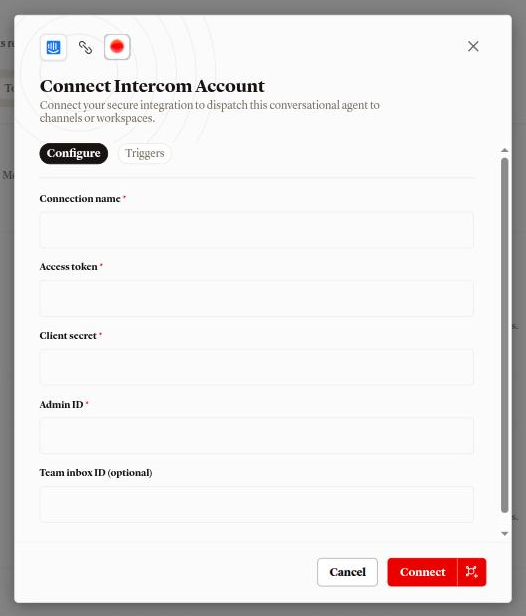
الخطوة 2: املأ تبويب الإعداد
- اسم الاتصال: الاسم الذي يظهر به الصف في قائمة القنوات. الحقل مطلوب.
- رمز الوصول (Access token): من تطبيقك. الحقل مطلوب، ويخفي ما تكتبه.
- سر العميل (Client secret): من تطبيقك. الحقل مطلوب، ويخفي ما تكتبه.
- معرّف المسؤول (Admin ID): المعرّف الرقمي للزميل الذي يرد الوكيل باسمه. الحقل مطلوب.
- معرّف صندوق الفريق (اختياري): معرّف فريق في Intercom. اتركه فارغًا للرد على كل المحادثات.
يبقى زر ربط Intercom معطّلًا حتى تُملأ الحقول الأربعة المطلوبة.
يحتوي تبويب المشغلات على بطاقة واحدة، هي المحادثات الجديدة، وتحتها السطر تصل محادثات مساحة عمل Intercom هذه إلى الوكيل المرتبط. لا يوجد ما تختاره؛ البطاقة تصف ما يسلّمه Webhook.
الخطوة 3: اضغط ربط Intercom
يتحقق الربط من الرمز مقابل مساحة العمل، ويتحقق من أن معرّف المسؤول (Admin ID) أحد زملائها. لا يُنشأ شيء في Intercom. عند النجاح تظهر رسالة تم توصيل القناة، ويظهر الصف تحت الدعم والخدمة بـاسم الاتصال الذي كتبته، وIntercom workspace متبوعًا بمعرّف مساحة العمل تحت مساحة العمل، وIntercom تحت التوجيه، والشريحة نشط. عند الفشل تظهر رسالة خطأ تحمل السبب؛ راجع حل المشكلات.
الخطوة 4: وجّه Webhook التطبيق إلى إيكونوڤا
إلى أن يُضبط Webhook، لا تصل أي محادثة إلى الوكيل. في تطبيقك في Developer Hub، افتح قسم Webhooks، واضبط نقطة النهاية على العنوان أدناه، واشترك في conversation.user.created وconversation.user.replied:
https://api.echonova.ai/intercom/webhookكل رسالة تُفحص مقابل سر العميل (Client secret) الذي أدخلته. إذا أعدت توليد السر في Intercom لاحقًا، فافصل القناة ثم اربطها من جديد بالسر الجديد؛ الرسائل الموقّعة بالسر القديم تُرفض.
للحصول على أفضل نتيجة
أعطِ الوكيل زميلًا خاصًا به. يرد الوكيل باسم الزميل صاحب معرّف المسؤول (Admin ID)، ويُقرأ أي رد من زميل آخر على أنه شخص تولّى المحادثة، فيتوقف الوكيل عن تلك المحادثة نهائيًا. ويُقرأ الرد من الزميل صاحب معرّف المسؤول (Admin ID) على أنه من ردود الوكيل.
الموصى به
- زميل أُنشئ للوكيل، مثلًا باسمه، ولا يرد أحد في فريقك باسمه. عندما يجيب شخص من فريقك على محادثة، يتراجع الوكيل عنها ويبقى بعيدًا.
الأقل فاعلية
- معرّف زميلك أنت. عندها تُقرأ ردودك على أنها ردود الوكيل، فيستمر الوكيل في الرد على المستخدم بعد أن تتدخل، ويرى المستخدم ردود الوكيل باسمك.
أرسل أول رسالة
ابدأ محادثة كمستخدم، مثلًا من Intercom Messenger على موقعك: "مرحبًا، طلبي 41822 لم يصل بعد، هل تتحقق منه؟" يسلّمها Webhook، وتظهر ردّ الوكيل في المحادثة باسم الزميل صاحب معرّف المسؤول (Admin ID). ردّ أنت باسم المستخدم، فيرد الوكيل من جديد.
يستخدم الوكيل الشخصية التي حددتها على تبويب الشخصية، مع تعليمة القناة الموضّحة في كيف يُبنى prompt. لا تُرسل رسالة الترحيب؛ أول رسالة للوكيل هي ردّه.
في البوابة، افتح تبويب المحادثات للوكيل: يظهر التبادل تحت Intercom باسم المستخدم، أو باسم مقدّم التذكرة متبوعًا بـ # وآخر أربعة أحرف من معرّف المحادثة إذا لم يُعطَ اسم. يُحتسب كل رد كدور نصي؛ راجع ما يكلفه الدور.
إذا نفد الرصيد في مساحة العمل، تُسجَّل رسالة المستخدم في المحادثة ولا يُنشر شيء في Intercom. إذا تعذّر إنتاج رد، يتلقى المستخدم الرسالة "Sorry, I can't respond right now. Please try again shortly."
حدود المزوّد التي تؤثر عليك
| الحد | القيمة | الأثر |
|---|---|---|
| الاتصالات لكل مساحة عمل Intercom | 1 | ربط ثانٍ لمساحة العمل نفسها، في أي مساحة عمل في إيكونوڤا، يُرفض برسالة This Intercom workspace is already connected |
| الوكلاء لكل اتصال | 1 | استخدم تعيين لوكيل آخر لنقله |
| الزميل الذي يرد الوكيل باسمه | 1، يُحدد عند الربط | لتغييره، افصل القناة ثم اربطها من جديد بـمعرّف المسؤول (Admin ID) الجديد |
| معرّف المسؤول (Admin ID) ومعرّف صندوق الفريق (اختياري) | حتى 64 حرفًا لكل منهما | القيم الأطول تُرفض |
| المحادثات التي يجيب عنها الوكيل مع معرّف صندوق الفريق | المعيّنة لذلك الفريق | كل محادثة أخرى تُترك دون رد |
| رد من زميل آخر | يوقف الوكيل عن تلك المحادثة نهائيًا | يجيب الوكيل ذلك المستخدم مرة أخرى في محادثته الجديدة التالية |
| المحتوى | نص في الاتجاهين | المرفقات لا تُقرأ؛ الوكيل ينشر نصًا |
| فترة خمول المحادثة | 24 ساعة | الرد بعد صمت أطول يبدأ محادثة جديدة لا تذكر السابقة |
| وسم التحويل | echonova_escalated |
يُفحص على المحادثة قبل كل رد مهما كانت حالة الأحرف؛ ولا يمكن تغييره |
قطع الاتصال
افتح قائمة الصف في تبويب القنوات واختر قطع الاتصال، أو افتح صفحة تفاصيل القناة واضغط اختبار ثم اختر قطع الاتصال من القائمة. تقول النافذة قطع اتصال القناة؟ "سيؤدي هذا إلى حذف {name} وبيانات اعتماده المحفوظة نهائيًا. ستبدأ إعادة الاتصال لاحقًا اتصالًا جديدًا تمامًا." احذف أيضًا ويب هوك EchoNova من Intercom Developer Hub، لا يمكننا حذفه نيابةً عنك. أكّد بزر قطع الاتصال، وتظهر بعده رسالة تم قطع اتصال القناة.
قطع الاتصال يغلق المحادثات المفتوحة لمساحة العمل، ويحذف رمز الوصول وسر العميل المحفوظين. إعادة الربط تُنشئ اتصالًا جديدًا. المحادثات المسجلة تبقى عند الوكيل، ويبقى الوسم echonova_escalated على المحادثات التي تحمله.
لا يتغير شيء في Intercom: يبقى التطبيق وWebhook الخاص به. الرسائل من Webhook تُرفض بعد فصل القناة؛ أزل Webhook من التطبيق إذا لم تعد تريد إرسال الرسائل إليه. لتبقي الاتصال وتوقف هذا الوكيل عن الرد، اختر تعيين لوكيل آخر من قائمة الصف بدلًا من ذلك. تُغلق المحادثات المفتوحة، ويذهب الرد التالي إلى الوكيل الذي اخترته.
حل المشكلات
كل فشل في الربط يظهر كرسالة خطأ تحمل السبب.
رمز Intercom غير صالح أو لا يملك الوصول
رفض Intercom Access token، أو أن الرمز لا يستطيع قراءة مساحة العمل. انسخ الرمز من التطبيق من جديد.
لم يُعثر على معرّف المسؤول في مساحة عمل Intercom هذه
Admin ID ليس معرّف زميل في مساحة العمل التي ينتمي إليها الرمز. انسخ المعرّف الرقمي من Settings، ثم Teammates.
This Intercom workspace is already connected
مساحة العمل متصلة من قبل، في مساحة العمل هذه في إيكونوڤا أو في غيرها. افصلها هناك أولًا. لنقلها بين وكيلين لديك، استخدم تعيين لوكيل آخر على الصف الموجود بدلًا من الربط من جديد.
الوكيل لا يرد على محادثة
تحقق بهذا الترتيب:
- أن يشير Webhook التطبيق إلى العنوان في الخطوة 4، ويشترك في
conversation.user.createdوconversation.user.replied. - أن يكون سر العميل (Client secret) الذي أدخلته هو السر الحالي للتطبيق. بعد إعادة التوليد، افصل القناة ثم اربطها من جديد.
- ألا تحمل المحادثة الوسم
echonova_escalated. ما دام عليها، يبقى الوكيل بعيدًا عنها؛ أزل الوسم لتعيدها إليه. - ألا يكون زميل غير صاحب معرّف المسؤول (Admin ID) قد رد في المحادثة. بعد أن يرد، يبقى الوكيل بعيدًا عنها.
- مع ضبط معرّف صندوق الفريق، أن تكون المحادثة معيّنة لذلك الفريق.
- أن يكون لمساحة العمل رصيد. إذا نفد الرصيد، تُسجَّل الرسائل ولا يُنشر شيء.
استمر الوكيل في الرد بعد أن رد أحد الزملاء
الزميل الذي رد هو صاحب معرّف المسؤول (Admin ID)، فقُرئ الرد على أنه من ردود الوكيل. أعطِ الوكيل زميلًا خاصًا به؛ راجع للحصول على أفضل نتيجة.
تلقّى المستخدم الرسالة "Sorry, I can't respond right now. Please try again shortly."
لم يتمكن الوكيل من إنتاج رد لذلك الدور. رسالة المستخدم محفوظة في المحادثة، ويجيب الوكيل عن ردّه التالي.
«إيقاف القناة مؤقتًا» لا يفعل شيئًا
لا يوقف إيقاف القناة مؤقتًا في صفحة تفاصيل القناة القناةَ حاليًا. لتوقف الوكيل عن الرد، افصل القناة أو عيّنها لوكيل آخر.
الأسئلة الشائعة
هل يرد الوكيل على محادثات كانت مفتوحة قبل الربط؟
نعم، من الرد التالي للمستخدم، ما دام لم يرد زميل غير صاحب معرّف المسؤول (Admin ID) في المحادثة، ولا تحمل الوسم echonova_escalated.
هل يمكن تجربة الوكيل على صندوق واحد أولًا؟
نعم. وجّه جزءًا من المحادثات إلى فريق Intercom مخصص، وأدخل معرّف ذلك الفريق في معرّف صندوق الفريق (اختياري). المحادثات المعيّنة في أي مكان آخر تُترك دون رد.
ماذا يرى المستخدم عندما يتحول الأمر إلى موظف؟
آخر رد من الوكيل، ثم شخص. تُوسم المحادثة بـ echonova_escalated، وتُلغى تعيينها لتعود إلى صندوق الوارد، وتحمل الملاحظة Echonova agent escalated this ticket — full transcript is in the comment thread. لفريقك. تشرح صفحة التحويل إلى موظف كيف تكتب المشغّل.
كيف أعيد المحادثة إلى الوكيل؟
أزل منها الوسم echonova_escalated. إذا رد زميل فيها، يبقى الوكيل بعيدًا عن تلك المحادثة؛ المحادثة الجديدة التالية للمستخدم تصل إلى الوكيل.
هل يمكن تغيير الزميل الذي يرد الوكيل باسمه؟
ليس على قناة متصلة. افصل القناة ثم اربطها من جديد بـمعرّف المسؤول (Admin ID) الجديد.
هل يمكن تغيير اسم وسم التحويل؟
لا. كل اتصال مع مكتب دعم يستخدم echonova_escalated. ابنِ عروض Intercom وقواعد صندوق الوارد لديك على هذا الاسم.
صفحات ذات صلة
- التحويل إلى موظف: ما يفعله وسم المحادثة، وكيف تكتب المشغّل
- كيف يُبنى prompt: التعليمة التي يتلقاها الوكيل في محادثة الدعم
- كتابة الشخصية: الشخصية التي يرد بها الوكيل
- البحث عن محادثة وقراءتها: مكان عرض محادثات Intercom
- ما يكلفه الدور: ما يُحتسب على كل رد
- نظرة عامة على القنوات: كل القنوات جنبًا إلى جنب
- حالة الوكيل: الإيقاف المؤقت أو الأرشفة لا يوقف قناة متصلة