
الوكلاء
Slack
ثبّت تطبيق إيكونوڤا في مساحة عمل Slack ليتحدث إليه الأشخاص فيها مع وكيل، في الرسائل المباشرة، أو بالإشارة إليه في قناة واحدة، أو بالطريقتين معًا.
ربط Slack يثبّت تطبيق إيكونوڤا في مساحة عمل Slack ويضع وكيلًا خلفه. يتحدث الناس في مساحة العمل إلى الوكيل بطريقتين تفعّلهما كلًّا على حدة: رسالة مباشرة إلى التطبيق، أو إشارة إليه في قناة واحدة تختارها. يُسجَّل كل تبادل كمحادثة لدى الوكيل، ويُحتسب كل رد كدور نصي.
ما يستطيع الوكيل فعله على Slack
| الميزة | مدعوم |
|---|---|
| الصوت | لا |
| النص | نعم |
| الوارد | نعم. رسالة مباشرة إلى التطبيق، أو رسالة تشير إلى التطبيق في القناة التي ربطتها |
| الصادر | نعم، كرد. في القناة يُرسل الرد ضمن سلسلة رسائل تحت الرسالة التي أشارت إلى التطبيق؛ وفي الرسالة المباشرة يظهر الرد في المحادثة نفسها |
| التحويل إلى موظف | لا |
| الوسائط | لا. نص فقط في الاتجاهين؛ الرسالة التي لا تحتوي نصًا، مثل ملف أو صورة وحدها، لا تحصل على رد |
الرسالة المباشرة محادثة واحدة مستمرة بين ذلك الشخص والوكيل. في القناة، كل سلسلة رسائل محادثة مستقلة: الإشارة الأولى تفتحها، والرسائل اللاحقة في السلسلة التي تشير إلى التطبيق تكمل المحادثة نفسها. تستمر المحادثة ما دامت الفجوة بين الرسائل أقل من 24 ساعة، والرسالة التي تأتي بعد صمت أطول تبدأ محادثة جديدة. في المحادثات يظهر الشخص باسمه المعروض في Slack، أو بعبارة محادثة Slack متبوعة بعلامة # وآخر أربعة أحرف من معرّف المحادثة، إذا تعذّرت قراءة الاسم. لا يُرد على الرسائل القادمة من تطبيقات وبوتات أخرى، والرسالة التي يسلّمها Slack مرتين تُجاب مرة واحدة.
المتطلبات على جانب المزوّد
- مساحة عمل Slack، وحساب Slack مسموح له بإضافة التطبيقات إليها. تقول تبويب كيفية الاتصال في النافذة: «يجب أن يملك المستخدم الذي يثبّت التطبيق صلاحية إضافة التطبيقات إلى مساحة عمل Slack المستهدفة.»
- يطلب التطبيق من Slack خمس صلاحيات عند التثبيت: نشر الرسائل (
chat:write)، وقراءة الرسائل المباشرة المرسلة إليه (im:history)، وتلقي الإشارات (app_mentions:read)، والانضمام إلى القنوات العامة بنفسه (channels:join)، وإضافة التفاعلات بالرموز التعبيرية وإزالتها (reactions:write). - لربط قناة: معرّف القناة، ويبدأ بالحرف
C. في Slack افتح القناة، ثم افتح تفاصيلها، وانسخ Channel ID من أسفل قسم About. - لربط قناة خاصة: يجب أن يدعو أحد أعضاء القناة التطبيق بالأمر
/invite @EchoNovaبعد الحفظ، لأن التطبيق لا يستطيع الانضمام إلى قناة خاصة بنفسه. - مساحة عمل Slack تنتمي إلى مساحة عمل واحدة في إيكونوڤا في كل مرة. إذا كانت مربوطة في مساحة عمل أخرى، يفشل الربط برسالة مساحة عمل Slack هذه مرتبطة بالفعل بمساحة عمل أخرى في EchoNova.
الربط
الخطوة 1: افتح تبويب القنوات للوكيل
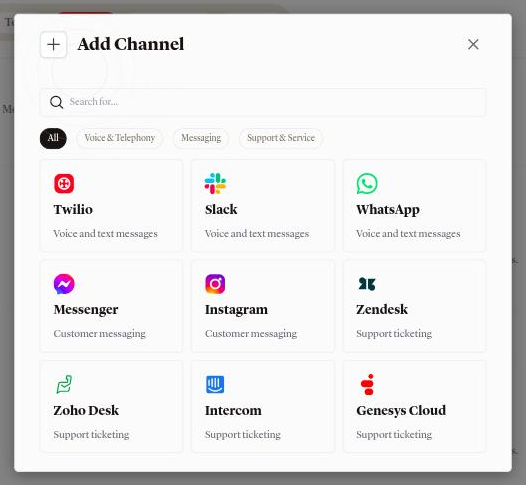
افتح الوكيل واختر القنوات. يحمل التبويب عنوان القنوات المتصلة. اضغط إضافة قناة واختر بطاقة Slack تحت المراسلة. تقول البطاقة رسائل صوتية ونصية؛ وفي Slack يجيب الوكيل نصًا. تفتح النافذة ربط Slack على تبويبها الإعداد، بجانب المشغلات والأدوات وكيفية الاتصال.
الخطوة 2: سمِّ الربط وابدأ التثبيت
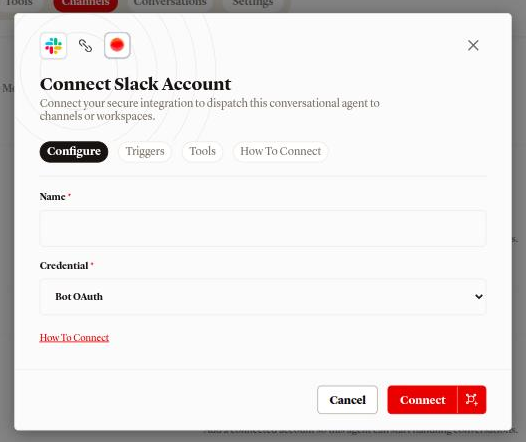
- الاسم: ما يُسمّى به الصف في قائمة القنوات. حقل مطلوب.
- بيانات الاعتماد: Bot OAuth، وهو الخيار الوحيد.
يصف تبويب المشغلات طريقتين للدخول: رسالة قناة، «يشير شخص إلى الروبوت بالإشارة @mention في قناة أُضيف إليها.»، ورسالة مباشرة، «تُرسل رسالة مباشرة إلى الروبوت.» تختار بينهما بعد التثبيت.
اضغط ربط. تأخذك البوابة إلى Slack في النافذة نفسها. اختر مساحة العمل، ووافق على الصلاحيات الخمس، فيعيدك Slack إلى تبويب القنوات للوكيل. رابط تسجيل الدخول صالح لمدة 10 دقائق.
الخطوة 3: اقرأ النتيجة
| الرسالة أو النافذة | ما الذي حدث | ما الذي تفعله |
|---|---|---|
| تم ربط Slack، ثم نافذة اختيار القنوات | مساحة العمل متصلة ومرتبطة بهذا الوكيل | اختر المشغلات في النافذة (الخطوة 4) |
| كانت هذه القناة متصلة بالفعل. أصبحت الآن مرتبطة بهذا الوكيل. | كانت مساحة العمل متصلة هنا، إما دون وكيل أو بهذا الوكيل. صارت مرتبطة بهذا الوكيل الآن؛ تبقى المشغلات المحفوظة سابقًا، والربط الذي لم تكن له مشغلات يبقى بلا مشغلات | افتح قائمة الصف واختر تعديل المحفزات للتحقق من المشغلات |
| نقل هذه القناة؟ | مساحة العمل متصلة هنا بوكيل آخر | نقل يربطها بهذا الوكيل ويغلق محادثاتها المفتوحة؛ إلغاء يترك الربط كما هو |
| تم رفض الوصول. لم يتم إجراء أي تغييرات. | ألغيت الطلب في شاشة التفويض من Slack | اضغط ربط مرة أخرى ووافق |
| لم تكتمل عملية الربط. يرجى المحاولة مرة أخرى. | لم يسلّم Slack تثبيتًا صالحًا | اضغط ربط مرة أخرى |
| لا توجد رسالة. تصل إلى قائمة الوكلاء ولا شيء مربوط | مرت أكثر من 10 دقائق، أو استُخدم الرابط من قبل، أو انتهى تسجيل الدخول في متصفح غير المتصفح الذي بدأ الربط | افتح الوكيل من جديد وابدأ من تبويب القنوات |
| مساحة عمل Slack هذه مرتبطة بالفعل بمساحة عمل أخرى في EchoNova. | مساحة العمل تنتمي إلى مساحة عمل أخرى في إيكونوڤا | افصلها هناك أولًا |
يعرض الصف اسم مساحة عمل Slack تحت مساحة العمل، وكلمة Slack تحت التوجيه.
الخطوة 4: اختر أين يستمع الوكيل
تقول نافذة اختيار القنوات: «حدد تدفقات Slack التي سيراقبها هذا الوكيل ويوجهها.» وفيها ثلاثة عناصر تحكم:
- الرسائل المباشرة، مربع اختيار: «الرد عندما يراسل المستخدمون الروبوت مباشرة.» مفعّل عند فتح النافذة.
- الرد في الكل، مختار عند فتح النافذة.
- قناة محددة، مع ملاحظة أنك تدخل معرّف القناة يدويًا وأن التطبيق يرد على الإشارات هناك. عند اختياره يظهر حقل معرّف القناة مع المثال
C0123ABCDEF.
الرد في الكل لا يربط أي قناة: مع اختياره يرد الوكيل على الرسائل المباشرة فقط. لكي يرد الوكيل في قناة، اختر قناة محددة وأدخل معرّف تلك القناة. كل ربط يربط قناة واحدة.
يُقبل معرّف القناة إذا بدأ بالحرف C متبوعًا بستة أحرف كبيرة أو أرقام على الأقل. وأي قيمة غير ذلك تظهر معها رسالة «هذا لا يبدو كمعرّف قناة صحيح في Slack.» مع المسار الذي تجد به المعرّف، ويبقى زر تأكيد الاتصال معطّلًا. ويبقى الزر معطّلًا أيضًا ما دامت الرسائل المباشرة غير مختارة ولا توجد قناة صالحة.
اضغط تأكيد الاتصال. إذا لم تُربط قناة، تظهر الرسالة تم حفظ محفزات Slack. وإذا رُبطت قناة، يحاول التطبيق الانضمام إليها، وتخبرك الرسالة بالنتيجة:
| الرسالة | ما معناها | ما الذي تفعله |
|---|---|---|
| انضمّ EchoNova إلى القناة. أشِر إليه بـ @EchoNova هناك وسيرد. | القناة عامة، والتطبيق فيها | أشِر إلى التطبيق في القناة |
| تبدأ بـ يبدو أنّ هذه قناة خاصة | لا يستطيع التطبيق إضافة نفسه إلى قناة خاصة | في القناة اكتب /invite @EchoNova مرة واحدة |
| تبدأ بـ تعذّر العثور على تلك القناة. | لا توجد قناة بهذا المعرّف يراها التطبيق | تحقق من المعرّف، أو اكتب /invite @EchoNova في القناة |
| تبدأ بـ يحتاج Slack إلى إعادة ربط للانضمام التلقائي للقنوات. | التثبيت يفتقد صلاحية الانضمام إلى القنوات، أو لم يعد Slack يقبله | اضغط إضافة قناة واختر Slack واضغط ربط من جديد؛ يبقى الربط الحالي ومشغلاته، وتُجدَّد صلاحياته. أو ادعُ التطبيق يدويًا |
| تم الحفظ. إذا بقي البوت صامتًا، اكتب /invite @EchoNova داخل القناة. | انتهى الانضمام لسبب آخر | المشغلات محفوظة؛ ادعُ التطبيق يدويًا إذا لم يرد |
تُحفظ المشغلات في كل الحالات، أما الانضمام فهو جهد إضافي فقط.
الخطوة 5: غيّر المشغلات لاحقًا
افتح قائمة الصف في تبويب القنوات واختر تعديل المحفزات. تفتح النافذة نفسها اختيار القنوات بالإعدادات الحالية معبأة. في صف Slack يحسب الرقم تحت المحادثات عدد المشغلات المفعّلة لهذا الوكيل، لا عدد المحادثات.
يحتوي تفصيل القناة على تبويب التوجيه والسلوك فيه قائمة توجيه الرسائل الواردة وعناصر تحكم سلوك الوكيل. هذه العناصر لا تغيّر شيئًا اليوم؛ المشغلات التي تُحسب هي التي تُحفظ عبر تعديل المحفزات.
للحصول على أفضل نتيجة
حدد أين يجب أن يكون الوكيل متاحًا قبل حفظ المشغلات.
الموصى به
- الرسائل المباشرة مفعّلة، مع قناة محددة فيها معرّف قناة مُعدّة للوكيل. يحصل الناس على مساعدة خاصة عبر الرسائل المباشرة، ويرى الفريق ردود الوكيل في سلاسل الرسائل في مكان واحد.
الأقل فاعلية
- الرد في الكل، على أمل أن يرد الوكيل في كل قناة. هذا الإعداد لا يربط أي قناة، فيرد الوكيل على الرسائل المباشرة فقط.
أرسل الرسالة الأولى
في Slack افتح التطبيقات، واختر EchoNova، وأرسل إليه رسالة مثل «ما ساعات عملكم؟». يرد الوكيل في سلسلة الرسائل نفسها للرسالة المباشرة. وفي القناة المرتبطة، اكتب رسالة تشير إلى التطبيق، مثل «@EchoNova ما ساعات عملكم؟»؛ يرد الوكيل في سلسلة رسائل تحت رسالتك، والإشارات اللاحقة داخل تلك السلسلة تكمل المحادثة نفسها. الإشارة التي لا يليها نص لا تحصل على رد.
يستخدم الوكيل «حقل الشخصية» الذي ضبطته في تبويب الشخصية. رسالة الترحيب لا تُرسل على Slack؛ أول رسالة للوكيل هي إجابته.
في البوابة، افتح تبويب المحادثات للوكيل: يظهر التبادل تحت قناة Slack باسم الشخص المعروض. ويحسب تفصيل القناة، المفتوح من صفها في تبويب القنوات، المحادثة تحت المحادثات والرسائل، ويسردها في قسم المحادثات. تُسعَّر كل إجابة كدور نصي؛ راجع ما يكلّفه الدور.
إذا لم يبقَ أي رصيد في مساحة العمل، تُسجَّل رسالة الشخص في المحادثة ولا يُرسل رد. وإذا تعذّر إنتاج رد، يتلقى الشخص: «Sorry, I can't respond right now. Please try again shortly.»
حدود المزوّد التي تؤثر عليك
| الحد | القيمة | الأثر |
|---|---|---|
| مساحات عمل Slack لكل ربط | 1 | اربط كل مساحة عمل على حدة |
| مساحات عمل إيكونوڤا لكل مساحة عمل Slack | 1 | تُفصل مساحة العمل المربوطة في مكان آخر هناك أولًا |
| الوكلاء لكل ربط | 1 | استخدم تعيين لوكيل آخر لنقله |
| القنوات لكل ربط | 1 | اختر القناة التي تُجاب فيها الإشارات |
| صيغة معرّف القناة | C متبوعًا بستة أحرف كبيرة أو أرقام على الأقل |
أي قيمة أخرى تُرفض قبل الحفظ |
| الرسائل في القناة التي يُجاب عليها | الإشارات إلى التطبيق فقط | الرسالة في القناة التي لا تشير إلى التطبيق لا تُقرأ |
| محتوى الرسالة | نص في الاتجاهين | الرسالة بلا نص لا تُجاب؛ ولا يرسل الوكيل ملفات أو تفاعلات |
| الفجوة بين الرسائل في المحادثة | 24 ساعة | رسالة بعد صمت أطول تفتح محادثة جديدة |
| صلاحية رابط تسجيل الدخول | 10 دقائق | أكمل التفويض في Slack خلال هذه المدة، مرة واحدة، في المتصفح الذي بدأ الربط |
قطع الاتصال
افتح قائمة الصف في تبويب القنوات واختر قطع الاتصال، أو افتح تفاصيل القناة واضغط اختبار ثم اختر قطع الاتصال من القائمة. تقول نافذة قطع اتصال القناة؟: «سيؤدي هذا إلى حذف {name} وبيانات اعتماده المحفوظة نهائيًا. ستبدأ إعادة الاتصال لاحقًا اتصالًا جديدًا تمامًا.» أكّد بـ قطع الاتصال؛ تظهر بعدها الرسالة تم قطع اتصال القناة.
يؤدي قطع الاتصال إلى إغلاق المحادثات المفتوحة في مساحة العمل، وإزالة الربط ومشغلاته، وحذف رمز التثبيت المحفوظ. ويؤدي إعادة الربط إلى اتصال جديد وخطوة اختيار القنوات جديدة. تبقى المحادثات المسجلة سابقًا على الوكيل.
يُلغي قطع الاتصال أيضًا صلاحية إيكونوڤا في مساحة عمل Slack، فلم يعد الروبوت يقرأ هناك ولا ينشر. قد يظل التطبيق ظاهرًا في قائمة تطبيقات مساحة العمل؛ أزله من Slack إذا أردت حذفه. وإذا أردت إبقاء الربط مع إيقاف رد هذا الوكيل، فاختر تعيين لوكيل آخر من قائمة الصف بدلًا من ذلك. تُغلق المحادثات المفتوحة، وتذهب الرسالة التالية إلى الوكيل الذي اخترته.
حل المشكلات
الوكيل يبقى صامتًا في القناة
تحقّق بهذا الترتيب:
- الرسالة تشير إلى التطبيق. الرسالة العادية في القناة لا تُقرأ.
- يوجد نص بعد الإشارة.
- معرّف القناة هو المحفوظ تحت تعديل المحفزات. يجيب الوكيل على الإشارات في تلك القناة وحدها.
- التطبيق موجود في القناة. في القناة الخاصة يجب دعوته بـ
/invite @EchoNova. - المشغلات ليست الرد في الكل وحده؛ هذا الإعداد يجيب على الرسائل المباشرة فقط.
- مساحة العمل فيها رصيد. مع نفاد الرصيد تُسجَّل الرسائل ولا يخرج رد.
الوكيل يبقى صامتًا في الرسائل المباشرة
الرسائل المباشرة مغلقة لهذا الربط. افتح قائمة الصف، واختر تعديل المحفزات، وفعّل الرسائل المباشرة، ثم اضغط تأكيد الاتصال.
الوكيل صمت بعد رسالة «كانت هذه القناة متصلة بالفعل»
هذا المسار يربط الاتصال بالوكيل ويُبقي المشغلات التي كانت له، وهي لا شيء في ربط لم تكن له مشغلات قط. افتح قائمة الصف، واختر تعديل المحفزات، واحفظ المشغلات التي تريدها.
ظهر الرد في سلسلة رسائل، لا في القناة مباشرة
هكذا تعمل ردود القناة. يجيب الوكيل على الإشارة في سلسلة رسائل تحت الرسالة التي أشارت إليه، والسلسلة هي المحادثة.
وصل الشخص رد «Sorry, I can't respond right now. Please try again shortly.»
لم يستطع الوكيل إنتاج رد لذلك الدور. الرسالة محفوظة في المحادثة؛ اطلب من الشخص إرسالها مرة أخرى.
زر إيقاف القناة مؤقتًا لا يفعل شيئًا
إيقاف القناة مؤقتًا في تفاصيل القناة لا يوقف القناة اليوم. لإيقاف رد الوكيل، اقطع الاتصال أو عيّن القناة لوكيل آخر.
الأسئلة الشائعة
هل يستطيع الوكيل الرد في أكثر من قناة؟
لا. يربط الاتصال قناة واحدة، ومساحة عمل Slack لها اتصال واحد. اختر القناة التي تُجاب فيها الإشارات، واستخدم الرسائل المباشرة لكل ما عدا ذلك.
هل يستطيع وكيلان مشاركة مساحة عمل Slack واحدة؟
لا. مساحة عمل Slack اتصال واحد، والاتصال يرد لوكيل واحد. انقله عبر تعيين لوكيل آخر.
هل يقرأ الوكيل الرسائل التي لا يُشار إليه فيها؟
لا. يستقبل الرسائل المباشرة المرسلة إليه، والرسائل التي تشير إليه في القناة المرتبطة، ولا شيء غير ذلك.
هل يستطيع الوكيل التفاعل مع الرسائل بالرموز التعبيرية؟
تحتوي تبويب الأدوات في نافذة الربط على أربع بطاقات: رسالة مباشرة، وإضافة تفاعل، وإزالة تفاعل، وقراءة السلسلة. لا تعرض قائمة إضافة أداة أي إجراءات Slack اليوم، لذلك يرد الوكيل في Slack نصًا فقط ولا يضيف تفاعلات.
هل تُشارَك محادثة الرسائل المباشرة مع سلسلة في القناة؟
لا. كل تبادل في الرسائل المباشرة وكل سلسلة في القناة محادثة مستقلة، لها سجلها الخاص وصفها الخاص في المحادثات.
صفحات ذات صلة
- اختبر الوكيل: تحقّق من إجابات الوكيل قبل تثبيته في مساحة عمل
- الشخصية: نص الشخصية الذي يستخدمه الوكيل في كل القنوات
- كيف يُجمَّع prompt: ما يقرأه الوكيل في المحادثة النصية
- المحادثات: أين تُعرض محادثات Slack وتُقرأ
- ما يكلّفه الدور: ما تُحتسب به كل إجابة
- نظرة عامة على الأدوات: أنواع الأدوات التي يستطيع الوكيل استدعاءها
- حالة الوكيل: الأرشفة لا توقف القناة المربوطة