
الحساب والفوترة
طرق تسجيل الدخول
أنشئ حسابًا بالبريد الإلكتروني وكلمة المرور أو عبر Google أو Microsoft، وتحقّق من بريدك الإلكتروني بالرمز المكوّن من 6 أرقام، وأعد تعيين كلمة المرور إذا نسيتها.
تسجّل الدخول إلى حساب إيكونوڤا بإحدى ثلاث طرق: ببريد إلكتروني وكلمة مرور، أو عبر Google، أو عبر Microsoft. تختار الطريقة عند إنشاء الحساب، ويحتفظ الحساب بها. عند إنهاء هذه الصفحة، يكون لديك حساب تستطيع تسجيل الدخول إليه، وتعرف كيف تتحقق من بريده الإلكتروني، وماذا يحدث إذا كان البريد مرتبطًا بحساب آخر، وكيف تعود إلى حسابك إذا نسيت كلمة المرور.
ما تحتاج إليه
- بريد إلكتروني تستطيع قراءته، لاستقبال رمز التحقق، أو حساب Google أو Microsoft الذي ستسجّل الدخول به.
- متصفح يسمح للبوابة بفتح نافذة صغيرة إذا اخترت Google أو Microsoft. إذا منعها المتصفح، يكمل تسجيل الدخول في التبويب نفسه؛ راجع الخطوة 3.
الخطوات
الخطوة 1: اختر طريقة
افتح صفحة تسجيل الدخول. تعرض الصفحة حقل البريد الإلكتروني أو اسم المستخدم وحقل كلمة المرور مع زر تسجيل الدخول، ثم زر Google وزر Microsoft، والرابط إنشاء حساب.
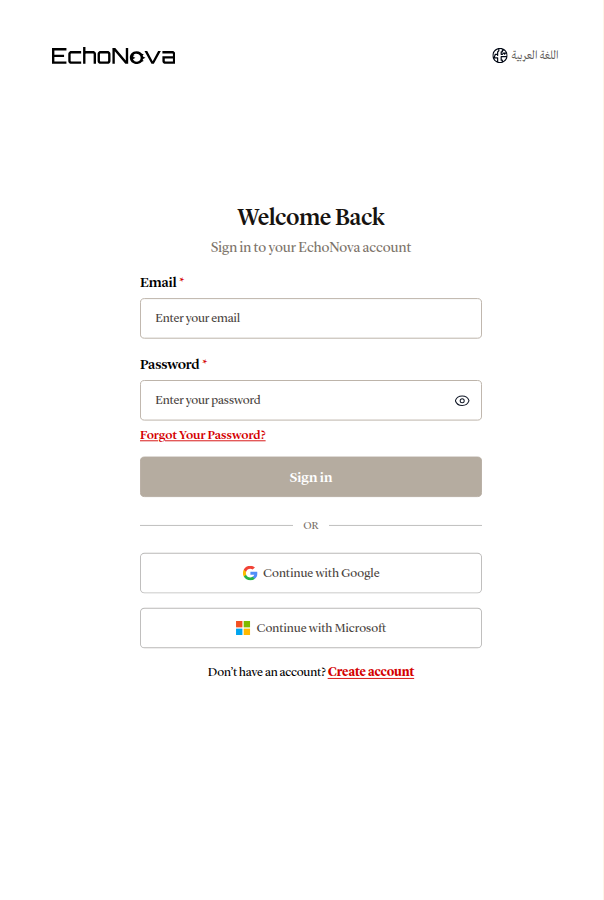
اختر الطريقة التي ستحتفظ بها. يرتبط الحساب بالطريقة التي أُنشئ بها، ولا يمكن استخدام عنوان البريد الإلكتروني نفسه لإنشاء حساب ثانٍ بطريقة مختلفة. لا تحتاج حسابات Google وMicrosoft إلى التحقق من البريد الإلكتروني، ولا تملك كلمة مرور في إيكونوڤا؛ أما حسابات البريد الإلكتروني فتملك الأمرين.
الخطوة 2: أنشئ حسابًا بالبريد الإلكتروني
اختر إنشاء حساب. يعرض النموذج إنشاء حساب الحقول التالية:
| الحقل | القاعدة |
|---|---|
| اسم المستخدم | 3 أحرف على الأقل. حروف إنجليزية صغيرة، وأرقام، وشرطات، وشرطات سفلية، ونقاط فقط؛ وتحوّله البوابة إلى حروف صغيرة نيابةً عنك. |
| الاسم الكامل | حرفان على الأقل. |
| البريد الإلكتروني | عنوان بريد صالح. يصبح العنوان الثابت للحساب. |
| كلمة المرور | كل القواعد الموجودة في القائمة التي تظهر أسفل الحقل أثناء الكتابة. |
قائمة كلمة المرور هي مجموعة القواعد نفسها التي تُطبَّق عند إعادة تعيين كلمة المرور لاحقًا:
- 8 أحرف على الأقل
- حرف كبير واحد
- حرف صغير واحد
- رقم واحد
- رمز خاص واحد
الرمز الخاص هو أي شيء ليس حرفًا، ولا رقمًا، ولا مسافة.
اضغط إنشاء الحساب. وبذلك توافق على شروط الخدمة وسياسة الخصوصية، كما يقول السطر أسفل الزر. ثم تعرض البوابة العنوان تم إرسال رمز التحقق إلى بريدك الإلكتروني، مع النص أرسلنا رمز تحقق إلى بريدك الإلكتروني. إذا لم تجده خلال 5 دقائق، يُرجى التحقق من مجلد الرسائل غير المرغوب فيها أو الضغط على إعادة الإرسال.
الآن تحقق من البريد:
- افتح الرسالة التي يبدأ عنوانها بـ رمزك في إيكونوڤا:، متبوعًا بالرمز المكوّن من 6 أرقام. تحيّيك الرسالة باسمك الكامل، وتعرض رمزًا من 6 أرقام، وتذكر أن الرمز ينتهي بعد 1 يوم.
- اختر صفحة التحقق في الرسالة. تفتح صفحة أكّد بريدك الإلكتروني الخاصة بحسابك.
- اكتب الأرقام الستة في حقول رمز التحقق. تُملأ الحقول من اليسار إلى اليمين عند الكتابة أو اللصق. يصبح زر تحقق من البريد الإلكتروني متاحًا عند اكتمال الأرقام الستة.
- اضغط تحقق من البريد الإلكتروني. تعرض الصفحة تم التحقق من البريد الإلكتروني! وتعرض زر الانتقال إلى تسجيل الدخول، الذي يفتح صفحة تسجيل الدخول مع الرسالة تم التحقق من حسابك. يمكنك الآن تسجيل الدخول.
قبل قبول الرمز، لا يستطيع الحساب تسجيل الدخول. إذا لم تصل الرسالة، اضغط إعادة الإرسال في أي من الصفحتين؛ يعدّ الزر 60 ثانية تنازليًا بين كل إرسال وآخر. تحل إعادة الإرسال محل الرمز السابق.
الخطوة 3: تابع مع Google أو Microsoft
اضغط زر Google أو زر Microsoft في صفحة تسجيل الدخول أو صفحة إنشاء الحساب. تفتح نافذة صغيرة على صفحة تسجيل الدخول الخاصة بالمزوّد. اختر الحساب هناك؛ تُغلق النافذة تلقائيًا وتُكمل البوابة تسجيل الدخول.
- أول مرة، ينشئ هذا حسابك في إيكونوڤا من بيانات المزوّد: اسمك وبريدك كما يرسلهما المزوّد. لا يوجد رمز تحقق لإدخاله.
- في كل مرة بعد ذلك، يسجّل دخولك.
- إغلاق النافذة قبل اختيار حساب يلغي العملية بهدوء، دون أي رسالة.
إذا منع المتصفح النافذة، تكمل البوابة في التبويب نفسه بدلًا من ذلك: تُفتح صفحة المزوّد في مكانها، ثم تعيدك إلى البوابة.
الخطوة 4: سجّل الدخول بالبريد الإلكتروني وكلمة المرور
في صفحة تسجيل الدخول، اكتب بريدك الإلكتروني في حقل البريد الإلكتروني أو اسم المستخدم (يقبل الحقل اسم المستخدم أيضًا)، واكتب كلمة المرور، ثم اضغط تسجيل الدخول. يُظهر رمز العين كلمة المرور أو يخفيها.
إذا كانت المصادقة الثنائية مفعّلة للحساب، تكون الشاشة التالية المصادقة الثنائية؛ راجع المصادقة الثنائية.
الخطوة 5: أعد تعيين كلمة مرور نسيتها
- اضغط هل نسيت كلمة المرور؟ أسفل حقل كلمة المرور. إذا كنت قد كتبت بريدك الإلكتروني في صفحة تسجيل الدخول، يُنقل معك.
- في صفحة هل نسيت كلمة المرور؟، اكتب البريد الإلكتروني أو اسم المستخدم واضغط إرسال رابط إعادة التعيين. تجيب الصفحة بالرسالة إذا كان هناك حساب، فقد أرسلنا رابط إعادة التعيين. تحقق من صندوق الوارد. سواء كان للعنوان حساب أم لا.
- افتح الرسالة التي عنوانها لنُعِدك إلى حسابك، واختر فيها اختر كلمة مرور جديدة. يحمل الرابط ما تحتاجه البوابة، ولا تكتب الرمز المطبوع في الرسالة في أي مكان. تقول الرسالة إن إعادة التعيين تنتهي بعد 1 ساعة.
- في صفحة إعادة تعيين كلمة المرور، اكتب كلمة المرور الجديدة وأنت تتابع القائمة نفسها التي تراها عند التسجيل، ثم تأكيد كلمة المرور الجديدة. إذا لم تتطابق الكلمتان، تظهر كلمتا المرور غير متطابقتين. أسفل الحقل الثاني.
- اضغط إعادة تعيين كلمة المرور. تعرض الصفحة تمت إعادة تعيين كلمة المرور! وتعرض زر الانتقال إلى تسجيل الدخول، الذي يفتح صفحة تسجيل الدخول مع الرسالة تمت إعادة تعيين كلمة المرور بنجاح! يمكنك الآن تسجيل الدخول باستخدام كلمة المرور الجديدة. ومعرّفك مكتوب فيها مسبقًا.
يرسل طلب إعادة التعيين لحساب يسجّل الدخول عبر Google أو Microsoft رسالة مختلفة، عنوانها خبر جميل: لا كلمة مرور لتتذكرها، تقول إن الحساب يسجّل الدخول عبر ذلك المزوّد، وتعرض زر الدخول عبر Google (أو الدخول عبر Microsoft). وهذه إجابة سؤال "بأي طريقة سجلت؟" عندما لا تكون متأكدًا.
للحصول على أفضل نتيجة
اختر كلمة مرور تقبلها القائمة من المحاولة الأولى، ولن تستخدمها في موقع آخر.
الموصى به
Umbrella-7-Cairoالأقل فاعلية
password1الكلمة الثانية تفشل في قاعدتين: لا يوجد حرف كبير، ولا يوجد رمز خاص. ويبقى زر إنشاء الحساب معطّلًا حتى تتحقق القواعد الخمس كلها.
مثال تطبيقي
تُنشئ Sara حسابًا باسم المستخدم sara.ahmed والاسم الكامل Sara Ahmed وببريد عملها، وبكلمة مرور تحقق القواعد الخمس كلها. تضغط إنشاء الحساب فترى تم إرسال رمز التحقق إلى بريدك الإلكتروني. بعد دقيقة تصل رسالة رمزك في إيكونوڤا: ومعها أرقامها الستة، فتقرأ الأرقام وتكتبها في صفحة أكّد بريدك الإلكتروني، فترى تم التحقق من البريد الإلكتروني!. يأخذها زر الانتقال إلى تسجيل الدخول إلى صفحة تسجيل الدخول، فتسجّل الدخول، وتفتح البوابة.
ماذا يحدث بعد ذلك
أول تسجيل دخول لحساب جديد يفتح استبيانًا قصيرًا من ثلاثة أسئلة: كيف سمعت عن إيكونوڤا، وأي وصف يناسبك أكثر، وماذا تريد أن تفعل. أجب عن كل سؤال، واضغط ابدأ؛ تفتح البوابة الرئيسية. أما كل تسجيل دخول بعد ذلك فيذهب مباشرة إلى الرئيسية، أو إلى الصفحة التي كنت تحاول الوصول إليها.
الجلسة تبقى نشطة حتى 7 أيام دون استخدام، ولا تتجاوز 30 يومًا قبل أن تسجّل الدخول من جديد؛ واستخدام البوابة يبقيها حية حتى ذلك الحين. يعرض الحساب الذي أُنشئ عبر Google أو Microsoft هذا المزوّد تحت طريقة تسجيل الدخول في صفحة الإعدادات، دون بطاقة تغيير كلمة المرور. راجع الحساب والملف الشخصي.
بريد واحد، طريقة واحدة. ينتمي البريد الإلكتروني إلى حساب واحد، وهذا الحساب له طريقة تسجيل دخول واحدة.
| تفعل هذا | الحساب أُنشئ بـ | ما تراه |
|---|---|---|
| إنشاء الحساب ببريد إلكتروني له حساب بالفعل | أي طريقة | يوجد حساب بهذا البريد الإلكتروني بالفعل. |
| Google أو Microsoft بعنوان بريد مسجّل بطريقة أخرى | البريد وكلمة المرور، أو المزوّد الآخر | هذا البريد الإلكتروني مسجل بطريقة دخول مختلفة. استخدم الطريقة التي سجلت بها أول مرة. |
| تسجيل الدخول بالبريد وكلمة المرور | Google أو Microsoft | تُرفض العملية. استخدم زر المزوّد نفسه، Google أو Microsoft. |
| إرسال رابط إعادة التعيين | Google أو Microsoft | الرسالة العامة المرسلة على الشاشة، والرسالة خبر جميل: لا كلمة مرور لتتذكرها بدلًا من رابط إعادة التعيين. |
طريقة الحساب تُحدَّد عند إنشائه؛ لا يوجد في البوابة أي زر يحوّل الحساب من طريقة إلى أخرى. لاستخدام طريقة مختلفة، أنشئ حسابًا جديدًا ببريد إلكتروني آخر.
الحدود
| الحد | القيمة | ينطبق على |
|---|---|---|
| اسم المستخدم | من 3 إلى 128 حرفًا؛ حروف إنجليزية صغيرة، وأرقام، و-، و_، و. |
إنشاء الحساب |
| الاسم الكامل | من 2 إلى 100 حرف | إنشاء الحساب |
| كلمة المرور | 8 أحرف على الأقل، مع حرف كبير واحد، وحرف صغير واحد، ورقم واحد، ورمز خاص واحد | إنشاء الحساب وإعادة التعيين |
| رمز التحقق | 6 أرقام، صالح ليوم واحد، و5 محاولات خاطئة | التحقق من البريد الإلكتروني |
| رابط إعادة التعيين | يعمل مرة واحدة، وصالح لمدة ساعة واحدة | إعادة تعيين كلمة المرور |
| إرسال الرموز | إرسال واحد كل 60 ثانية، و5 مرات في الساعة، لكل عنوان بريد إلكتروني | رسائل التحقق وإعادة التعيين |
| الجلسة | حتى 7 أيام دون استخدام، و30 يومًا كحد أقصى | كل طرق تسجيل الدخول |
حل المشكلات
البريد الإلكتروني أو اسم المستخدم أو كلمة المرور غير صحيح.
البريد الإلكتروني أو اسم المستخدم وكلمة المرور لا يطابقان أي حساب. تحقق من الاثنين بحثًا عن خطأ مطبعي، ثم استخدم هل نسيت كلمة المرور؟ إذا استمر الرفض. الحساب الذي أُنشئ عبر Google أو Microsoft ليس له كلمة مرور؛ استخدم زر المزوّد المعني. وإذا لم يكن لديك حساب بعد، استخدم إنشاء حساب.
تحقق من بريدك الإلكتروني أولاً. أدخل الرمز الذي أرسلناه إليك.
الحساب موجود، لكن بريده الإلكتروني لم يُتحقق منه بعد. ابحث عن الرسالة رمزك في إيكونوڤا، واضغط صفحة التحقق فيها، أو اطلب رمزًا جديدًا بالضغط على إعادة الإرسال.
البريد الإلكتروني أو اسم المستخدم مطلوب.
فُتحت صفحة أكّد بريدك الإلكتروني دون معرفة الحساب المراد التحقق منه. افتحها من زر صفحة التحقق في الرسالة؛ فالرابط يحدد الحساب.
الرمز غير صحيح. تحقق منه وحاول مرة أخرى.
الأرقام الستة لا تطابق أحدث رمز أُرسل. تُحسب كل محاولة خاطئة، وبعد 5 محاولات يُلغى الرمز: محاولات كثيرة جداً. انتظر قليلاً ثم حاول مرة أخرى. اضغط إعادة الإرسال واستخدم أحدث رسالة.
انتهت صلاحية هذا الرمز. اطلب رمزاً جديداً.
الرمز أقدم من مدة صلاحيته (يوم واحد للتحقق، وساعة واحدة لإعادة التعيين)، أو حلّ محله رمز أحدث. اطلب رمزًا جديدًا.
يرجى الانتظار قليلاً قبل المحاولة مرة أخرى.
أُرسل رمز إلى هذا العنوان منذ أقل من 60 ثانية. انتظر العد التنازلي على زر إعادة الإرسال. أما وصلت إلى الحد الأقصى للرموز في الساعة. حاول مرة أخرى لاحقاً. فتعني أنه أُرسلت 5 رموز في الساعة الأخيرة؛ انتظر ثم حاول مرة أخرى.
رابط إعادة التعيين غير صالح
فُتحت صفحة إعادة تعيين كلمة المرور دون التفاصيل التي يحملها رابط الرسالة، أو انتهت صلاحية الرابط. افتحها من زر اختر كلمة مرور جديدة في أحدث رسالة لنُعِدك إلى حسابك، أو اطلب رابطًا جديدًا بالضغط على طلب رابط إعادة تعيين جديد. الرابط الذي استُخدم من قبل يعرض انتهت صلاحية هذا الرابط أو سبق استخدامه؛ اضغط إرسال رابط جديد.
يتطلب حسابك إعادة تعيين كلمة المرور قبل أن تتمكن من تسجيل الدخول.
تأخذك صفحة تسجيل الدخول إلى هل نسيت كلمة المرور؟ مع هذا التنبيه (ويكمل: أدخل بريدك الإلكتروني أو اسم المستخدم أدناه لتلقي رابط إعادة التعيين.) عندما يجب على الحساب تعيين كلمة مرور جديدة قبل أن يسجّل الدخول. اضغط إرسال رابط إعادة التعيين، واتبع الرسالة، ثم سجّل الدخول بكلمة المرور الجديدة.
تم إلغاء تسجيل الدخول أو فشل.
أُغلقت نافذة Google أو Microsoft، أو رفض المزوّد الطلب. اضغط زر المزوّد مرة أخرى، وأكمل تسجيل الدخول لدى المزوّد.
انتهت جلسة تسجيل الدخول. يرجى المحاولة مرة أخرى.
استغرق المزوّد وقتًا طويلًا ليعيدك إلى البوابة، أو أُعيد تحميل الصفحة في طريق العودة. ابدأ من جديد بزر المزوّد.
اسم المستخدم هذا مستخدم بالفعل.
حساب آخر يستخدم اسم المستخدم هذا بالفعل. اختر اسمًا مختلفًا.
حدث خطأ ما. يرجى المحاولة مرة أخرى.
إذا فشل إنشاء الحساب بهذا النص والبيانات تبدو صحيحة، فتحقق من أن اسم المستخدم لا يحتوي على مسافة أو على حرف آخر خارج الحروف الإنجليزية الصغيرة والأرقام والشرطات والشرطات السفلية والنقاط. احذفه وحاول مرة أخرى.
الأسئلة الشائعة
هل يمكنني إضافة تسجيل الدخول عبر Google إلى حسابي بالبريد الإلكتروني، أو إضافة كلمة مرور إلى حساب Google؟
لا. يحتفظ الحساب بالطريقة التي أُنشئ بها، وتعرض الإعدادات هذه الطريقة تحت طريقة تسجيل الدخول دون وسيلة لتغييرها.
هل تحتاج حسابات Google وMicrosoft إلى التحقق من البريد الإلكتروني؟
لا. يُنشأ الحساب من البيانات التي يرسلها المزوّد، وهو جاهز للاستخدام فورًا. رموز التحقق للحسابات ببريد إلكتروني وكلمة مرور فقط.
أي عنوان بريد إلكتروني يستخدمه حساب Google أو Microsoft؟
العنوان الذي يرسله المزوّد. ويصبح بريد الحساب واسم مستخدمه.
هل يمكنني تسجيل الدخول باسم المستخدم بدلًا من البريد الإلكتروني؟
نعم. يقبل الحقل البريد الإلكتروني أو اسم المستخدم في صفحة تسجيل الدخول أيًّا منهما. ويقبل هل نسيت كلمة المرور؟ كذلك البريد الإلكتروني أو اسم المستخدم.
ماذا تغيّر المصادقة الثنائية هنا؟
بعد كلمة مرور صحيحة، أو بعد عودة Google أو Microsoft إلى البوابة، يطلب الحساب الذي فعّل المصادقة الثنائية رمزًا من تطبيق المصادقة قبل إكمال تسجيل الدخول. راجع المصادقة الثنائية.
صفحات ذات صلة
- المصادقة الثنائية: أضف رمزًا من تطبيق المصادقة إلى أي طريقة تسجيل دخول
- الحساب والملف الشخصي: صفحة الإعدادات، بما فيها طريقة تسجيل الدخول وتغيير كلمة المرور
- ما هي إيكونوڤا: ما يفتحه الحساب